タスクを管理する
案件詳細のタスクタブで未着手 / 作業中 / 完了 の進捗を追う
最終更新: 2026/07/31
タスクは案件の中で扱う作業単位です。案件詳細の「タスク」タブで管理します。
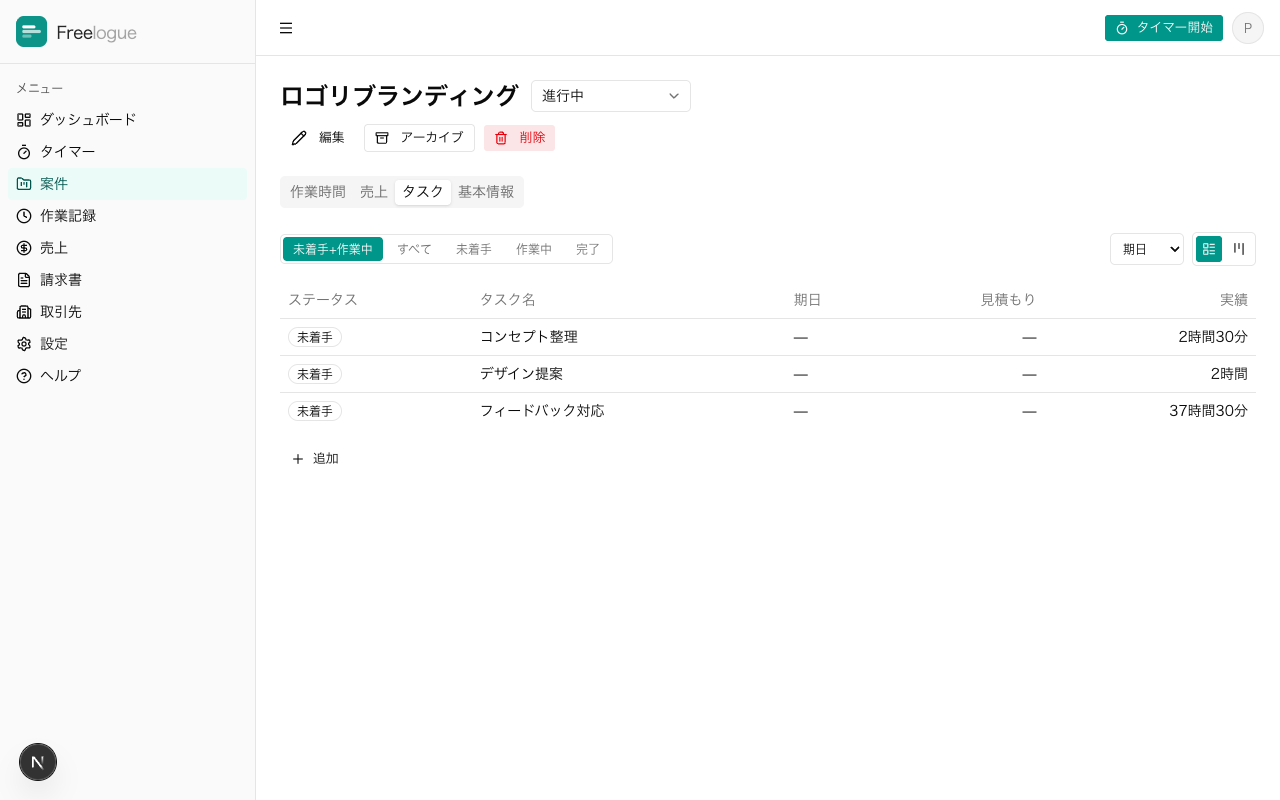
ステータス
- 未着手
- 作業中
- 完了
- キャンセル
カンバン形式で表示され、ドラッグ&ドロップでステータスを変えられます。
3 つのビュー
タスクタブは右上のボタンでビューを切り替えられます。
| ビュー | 用途 |
|---|---|
| リスト | 期日・見積もり・実績を一覧で確認する |
| カンバン | ステータスをドラッグ&ドロップで動かす |
| ガント | 開始日から期日までのスケジュールを横棒で見る |
ガントチャートで日程を見る
タスク詳細で「開始日」を設定すると、そのタスクがガントチャートに並びます。期日も設定していれば開始日から期日までの帯、期日が未設定なら開始日 1 日分の帯として表示されます。開始日を設定していないタスクとキャンセル済みのタスクは表示されません。
帯をクリックするとタスク詳細が開くので、そこから日程を調整できます。開始日は期日より後の日付にはできません。
カテゴリで工程ごとにまとめる
タスク詳細の「カテゴリ」に工程名(要件定義 / 設計 / 開発 など)を入力すると、ガントチャートがカテゴリごとにグループ表示になります。グループの先頭にはカテゴリ名とタスク数の見出しが入ります。
- カテゴリは自由入力です。入力欄をクリックすると、その案件で使ったことのあるカテゴリが候補として出るので、選ぶだけで揃えられます
- カテゴリを設定していないタスクは、一番下の「未分類」にまとまります
- グループの並び順はタスクの並び順に従います。カンバンで並び替えるとガントのグループ順も変わります
- カテゴリを設定したタスクが 1 件もない場合、見出しは表示されません
- カテゴリは前後の空白を取り除くだけで保存されます。「開発」と「 開発 」は同じ扱いですが、「開発」と「実装」は別のグループになります。あとからまとめてリネームする機能はないので、候補から選んで表記を揃えるのがおすすめです
カテゴリが表示されるのはガントチャートだけです。リストビューとカンバンビューには出ません。
PDF / Excel / CSV で書き出す
ガントビュー右上の「エクスポート」から、表示中のガントをそのままファイルに書き出せます。ファイル名は gantt_案件名_日付.pdf / gantt_案件名_日付.xlsx / gantt_案件名_日付.csv です。
- PDF でダウンロード: A4 横向きで、カテゴリの見出しと帯をそのまま印刷できる形にまとめます。期間が長いときは用紙に収まるよう目盛りを自動で調整し、タスクが多いときは複数ページに分かれます。クライアントへのスケジュール提出にどうぞ
- Excel でダウンロード(ガント形式): 開いた時点でガントチャートになっている
.xlsxです。左に タスク名 / カテゴリ / ステータス、右に日付が並び、作業期間はセルの色(画面と同じ濃淡)で塗られています。貼り付けたり作り直したりせずにそのまま使えて、行の追加やコメントの書き込みなど、その場で編集もできます。見出しの 2 行と左の 3 列は固定されているので、横にスクロールしてもタスク名が見えたままです - CSV でダウンロード(タスク一覧): タスク名 / カテゴリ / ステータス / 開始日 / 期日 / 見積もり時間 / 実績作業時間 の 7 列です。日付や見積もりの数値を集計したり、別の資料に貼り付けたりしたいときはこちらをどうぞ
いずれもガントチャートに表示されているタスクだけが対象です。開始日を設定していないタスクとキャンセル済みのタスクは含まれません。
Excel と CSV はプランの制限なく使えます。PDF は Pro プランの機能ですが、PDF レポートと同じお試し枠が使えます(初回の生成から 30 日間は無料。作業記録の PDF レポートと共通の期間です)。Excel を書き出してもこのお試し枠は消費しません。
無料プランでガントチャートを使えるのは 1 案件のみです。初めてガントビューに切り替えたときに確認ダイアログが表示され、「有効にする」を選んだ案件で使えるようになります。他の案件でも使いたい場合は Pro プランへの切り替えが必要です(一度有効にした案件を削除・アーカイブしても、枠は戻りません)。
タイマーとの連動
タイマー開始時に案件と一緒にタスクを選んでおくと、その作業時間がタスクに紐づきます。
- 案件単位の累計時間
- タスク単位の累計時間
の両方が確認できるため、「どのタスクにどれくらい時間がかかっているか」を後から見直せます。
タスクを使わない選択
タスクは任意です。案件単位で時間を追えれば十分という場合は、タスクを作らずに案件だけ選んでタイマーを開始すれば OK です。