
手動で作業記録を追加・編集する
タイマーを使わずに作業時間を記録、過去の記録を編集・分割・削除する
最終更新: 2026/05/26
タイマーを押し忘れた、過去分をまとめて入力したい、といった場面では作業記録を手動で追加できます。
追加する
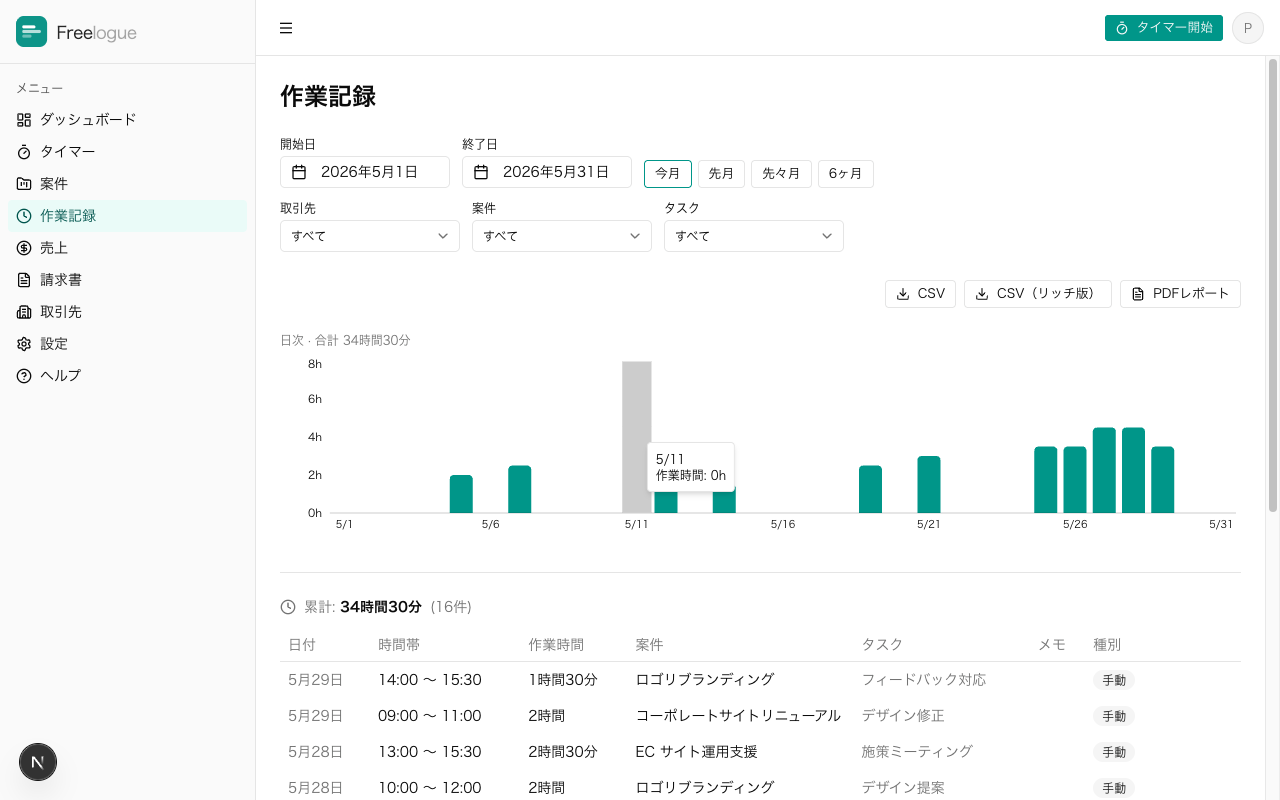
サイドバーの「作業記録」または案件詳細の「作業記録」タブから「手動で追加」をクリックします。
- 案件・タスクを選択
- 日付、開始時刻、終了時刻を入力
- 任意でメモを記入
「保存」を押すと作業記録として登録されます。
編集する
作業記録一覧の各行の編集アイコンから、案件・日付・時刻・メモを変更できます。「作業記録」画面の編集では案件名が読み取り専用になります(案件をまたぐ移動が必要なら、新規追加と削除で対応してください)。
日付をまたぐ作業
開始と終了が日付をまたぐ場合(深夜作業など)、Freelogue は内部的に日付ごとに分割して保持します。横断ビューやカレンダーには、日付ごとに見やすい単位で表示されます。
削除する
作業記録一覧の各行の削除アイコンから削除できます。確定済みの売上には反映されているため、削除後に売上を再計算したい場合は、該当月の売上を一度「下書きに戻す」操作が必要です。