
グローバルタイマーで作業を計測する
ヘッダー右上のグローバルタイマーで案件・タスクを選んで開始・停止する
最終更新: 2026/05/26
Freelogue のタイマーは、画面右上のヘッダーに常駐します。サイドバーが閉じていてもどの画面からでもアクセスできます。
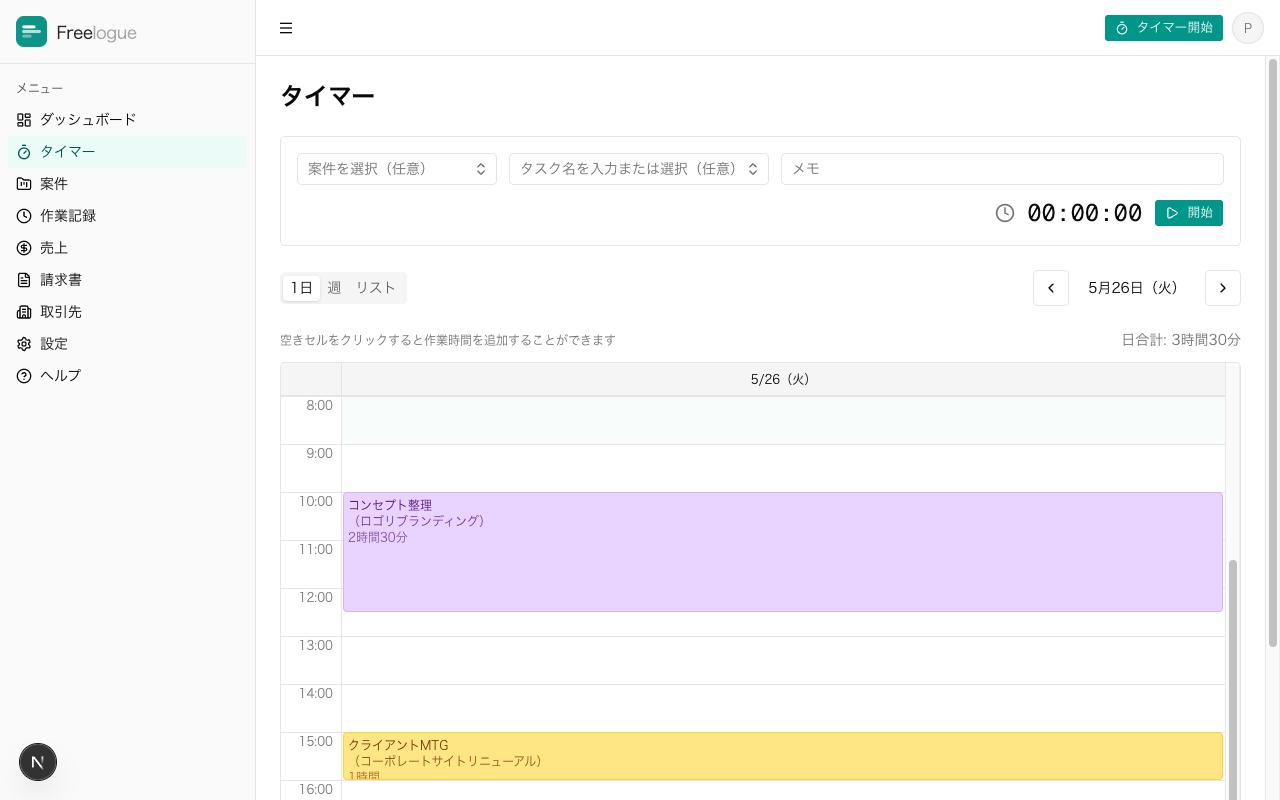
開始する
- ヘッダー右上の「タイマー開始」をクリック
- 案件を選択(任意でタスクも選択)
- 「開始」を押す
経過時間がリアルタイムに表示されます。サイドバーの「タイマー」のカレンダービューにも、開始した瞬間から記録が反映されます。
停止する
同じウィジェットの「停止」を押すと、作業記録として保存されます。
タブ間の同期
タイマーは複数のブラウザタブで自動同期します。
- A のタブで開始 → B のタブを開くと、開始済みの状態で表示される
- A で停止 → B のタブもすぐに停止状態に切り替わる
- 別ブラウザでも、ログインしていれば同じタイマーを共有します
現在時刻の表示
タイマー画面のカレンダー上には、現在時刻を示す横線が表示されます。「今どこを作業しているか」が一目で分かります。
よくある質問
Q. 開始時刻を後から変更できますか? A. はい。停止後に作業記録の編集画面から開始 / 終了時刻を変更できます。詳しくは手動で作業記録を追加・編集するを参照してください。
Q. うっかり開始したまま放置してしまった A. 停止時に終了時刻を編集して、実際の終了時刻に合わせ直してください。